Povraćaj od kupca
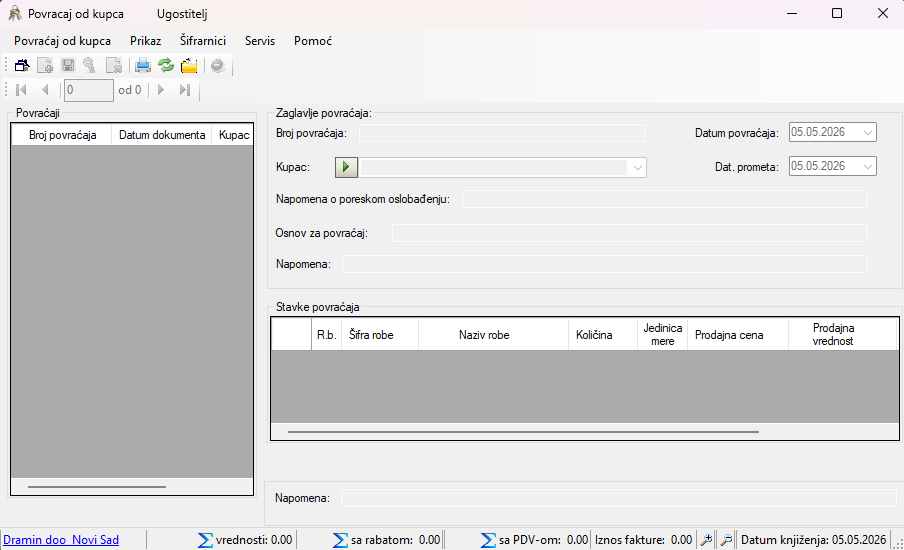
1. Namena forme
Forma služi za evidenciju povrata robe od kupca. Omogućava:
- pregled postojećih povrata,
- unos novog povrata,
- izbor kupca,
- unos stavki povrata,
- obračun vrednosti i PDV-a,
- snimanje dokumenta,
- rasknjižavanje/zaključavanje dokumenta,
- štampu gotovog dokumenta.
2. Raspored forme
Forma je podeljena na 3 logičke celine:
- levo: lista svih povrata
- desno gore: zaglavlje dokumenta
- broj dokumenta
- datum dokumenta
- datum prometa dobara
- kupac
- napomene
- osnov za fakturisanje
- desno dole: stavke povrata
- dno: status bar sa sumama
- vrednost
- rabat
- PDV
- ukupan iznos povrata
3. Osnovni način rada
Pregled postojećih dokumenata
Iz leve tabele bira se dokument. Po izboru dokumenta desna strana automatski prikazuje:
- podatke zaglavlja,
- stavke dokumenta,
- izračunate sume,
- status dokumenta:
- U obradi
- Rasknjizeno
Unos novog povrata
Novi dokument se kreira opcijom:
- Unos nove fakture
- ili taster
Insert
Prilikom kreiranja:
- sistem automatski dodeljuje sledeći broj dokumenta,
- postavlja podrazumevane datume,
- inicijalno postavlja „praznog" partnera,
- korisnik zatim mora da izabere stvarnog kupca.
Izbor kupca
Kupac se bira:
- iz
padajuće liste, - klikom na ikonicu pored kupca,
- ili pritiskom na
F1dok je fokus na polju kupca.
Otvara se šifrarnik poslovnih partnera. Nakon izbora, partner se vezuje za aktivni povrat.
4. Unos stavki
Nova stavka se dodaje opcijom:
- Unos nove stavke
- ili klikom na odgovarajuće dugme na toolbar-u
Kursor se postavlja u kolonu Šifra robe.
Unos robe
Roba može da se unese na dva načina:
- direktnim unosom šifre,
- pritiskom na
F1u koloniŠifra robe, čime se otvara šifarnik robe.
Sistem potom automatski popunjava:
- naziv robe,
- jedinicu mere,
- PDV stopu,
- prodajnu cenu.
Način pretrage zavisi od podešavanja Tip šifriranja:
- pretraga po internoj šifri
- pretraga po korisničkoj šifri
Brzi unos robe
Ako je uključena opcija brzog unosa robe na 3 slova, pri unosu 3 karaktera u polje robe može se otvoriti šifarnik sa predlogom robe.
Unos količine i cene
Nakon izbora robe korisnik prelazi redom kroz:
- količinu
- prodajnu cenu
Enter služi za brzo kretanje kroz kolone i redove.
5. Obračun i sume
Sistem automatski računa vrednosti stavki i ukupne sume dokumenta.
Na status baru se prikazuju zbirni iznosi dokumenta.
6. Snimanje dokumenta
Dokument se snima preko:
- Snimi izmene
- ili
Ctrl+S
Prilikom snimanja sistem proverava:
- da kupac nije ostao prazan,
- da nema grešaka u tabeli stavki,
- da su sve izmene završene.
Snimanje ide transakciono, što znači: ili se upišu i zaglavlje i stavke, ili se sve poništi.
7. Brisanje
Delete radi u zavisnosti od fokusa:
- ako je fokus na stavkama, briše se stavka,
- ako je fokus na listi dokumenata, briše se ceo povrat.
Napomena:
- dokument ne može da se obriše dok ima stavke,
- prvo se moraju obrisati sve stavke.
8. Status dokumenta: U obradi i Rasknjizeno
U obradi
Dokument je otvoren za izmene:
- mogu da se menjaju zaglavlje i stavke,
- može da se dodaje i briše roba,
- dokument još nije spreman za finalnu štampu.
Rasknjizeno
Kada korisnik klikne na Rasknjizi:
- dokument dobija datum knjiženja,
- status prelazi u zaključano stanje,
- forma se zaključava za izmene,
- osvežavaju se količine robe na zalihama.
U tom stanju:
- nije dozvoljena izmena stavki,
- štampa je dozvoljena,
- dokument je tretiran kao završen.
Otključavanje
Ako korisnik ima prava, zaključan dokument može da se otključa uz proveru korisnika i lozinke.
9. Štampa
Štampa je dozvoljena samo kada je dokument:
- snimljen,
- bez nesnimljenih izmena,
- u statusu
Rasknjizeno.
Pri štampi se formira izveštaj sa:
- podacima o kupcu,
- stavkama,
- iznosima,
- napomenama,
- datumima,
- PDV parametrima.
10. Dodatne korisne opcije
Forma podržava i sledeće:
- osvežavanje prikaza (
F5) - povećanje fonta (
F2) - smanjenje fonta (
F3) - skrivanje/prikaz liste dokumenata
- prikaz/sakrivanje status bara
- prikaz/sakrivanje toolbar-a
- navigaciju kroz dokumente preko
navigacionih tastera - otvaranje šifrarnika:
- poslovni partneri
- roba
- PDV
- jedinice mere
- tekući računi
11. Tastaturne prečice
Najvažnije prečice:
Insert- novi povratCtrl+S- snimanjeDelete- brisanje stavke ili dokumentaF1- izbor kupca ili robe, zavisno od fokusaF2- povećanje fontaF3- smanjenje fontaF5- osvežavanje prikazaEsc- otkaz izmene ćelije, ili zatvaranje forme ako grid nije u režimu izmeneEnter- prelazak na sledeće polje/kolonu
12. Kratak praktičan tok rada za korisnika
- Otvoriti formu Povraćaj od kupca
- Pritisnuti
Insertza novi dokument - Izabrati kupca
- Uneti datum dokumenta i datum prometa
- Uneti napomene po potrebi
- Dodati stavke:
- šifra robe ili
F1 - količina
- cena
- Snimiti dokument (
Ctrl+S) - Kada je dokument završen, kliknuti
Rasknjiži - Nakon zaključavanja po potrebi uraditi štampu